
Indice
Passkey per l'account Microsoft 365 UNIPR
Questa guida spiega come usare le passkey con l'account istituzionale UNIPR in Microsoft 365 (personale tecnico-amministrativo e studenti).
Importante — usare sempre l'account UNIPR
Le istruzioni si riferiscono all'account di lavoro o scuola del tenant UNIPR, non a un account Microsoft personale (Outlook.com, Hotmail, Live, Xbox ecc.). Quando Microsoft chiede di scegliere un account, selezionare quello con l'indirizzo istituzionale UNIPR. Per gestire i metodi di accesso usare esclusivamente Informazioni di sicurezza / My Sign-ins.
Video pillole - Identità digitale
In breve
Una passkey è una credenziale digitale che consente di accedere senza digitare la password. È conservata in modo protetto su un dispositivo, in un gestore di credenziali compatibile oppure su una chiave di sicurezza fisica.
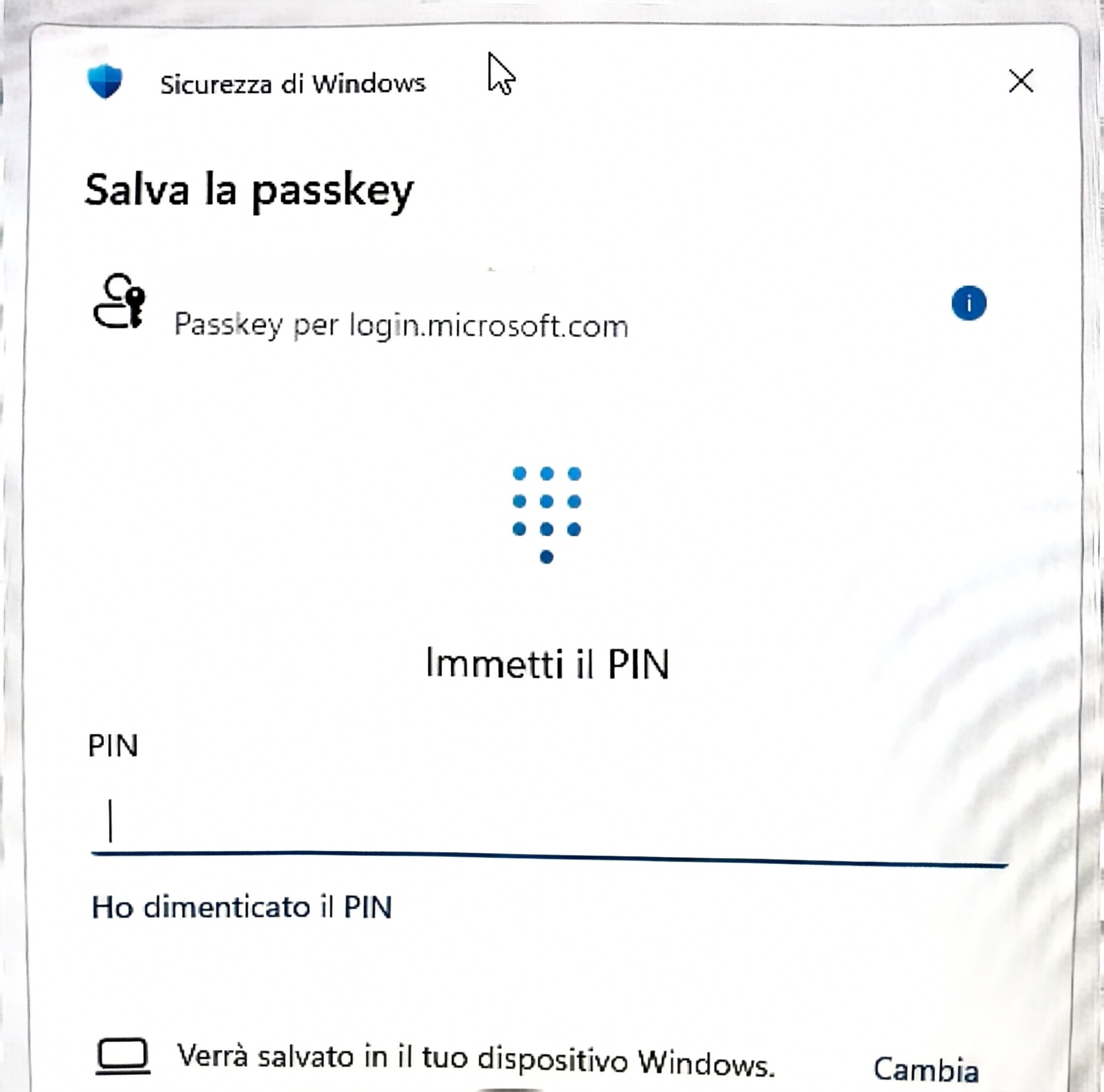
Al momento dell'accesso si conferma la propria identità sbloccando il dispositivo: riconoscimento del volto, impronta digitale oppure PIN del dispositivo. Il PIN non viene inviato a Microsoft.
Le passkey sono basate su una coppia di chiavi: la chiave privata resta sul dispositivo; il servizio conserva soltanto la chiave pubblica necessaria a verificare l'accesso.
Perché usarle
- Più sicurezza: una passkey è associata al sito o servizio per cui è stata creata; è quindi resistente ai siti contraffatti e al phishing.
- Più semplicità: non è necessario ricordare o digitare una password a ogni accesso.
- MFA integrata: per usarla servono il dispositivo che la custodisce e il suo sblocco (PIN, impronta o volto): possesso + verifica locale.
- Nessun dato biometrico inviato: volto e impronta restano sul dispositivo.
Il punto unico di gestione: Informazioni di sicurezza
Per l'account UNIPR, la pagina mysignins.microsoft.com/security-info è il punto centrale per:
- creare una passkey;
- visualizzare e rimuovere una passkey o una chiave di sicurezza registrata;
- aggiungere, modificare o eliminare i metodi MFA consentiti dal tenant (ad esempio Microsoft Authenticator, telefono o altro metodo disponibile);
- scegliere o aggiornare il metodo di accesso predefinito.
![{{ :servizi:passkey:01-security-info-unipr.png?800 |[SCHERMATA 1 — Pagina "Informazioni di sicurezza": evidenziare l'URL e l'account UNIPR selezionato]](/dokuwiki/lib/exe/fetch.php?media=guide_pubbliche:mysignin_01_opac.png "{{ :servizi:passkey:01-security-info-unipr.png?800 |[SCHERMATA 1 — Pagina \"Informazioni di sicurezza\": evidenziare l'URL e l'account UNIPR selezionato]")
Prima di iniziare
- Accedere con l'indirizzo istituzionale UNIPR. Se il browser propone più identità, verificare con attenzione di avere selezionato l'account di lavoro/scuola UNIPR.
- Mantenere almeno un altro metodo di accesso funzionante (per esempio Microsoft Authenticator) prima di rimuovere dispositivi o metodi esistenti.
- Usare un dispositivo personale e protetto da PIN, impronta o riconoscimento facciale. Non registrare una passkey su computer pubblici o condivisi.
Suggerimento: Microsoft raccomanda di associare più metodi di accesso all'account. È particolarmente importante avere un metodo alternativo in caso di smarrimento o sostituzione del telefono/dispositivo.
Creare una passkey
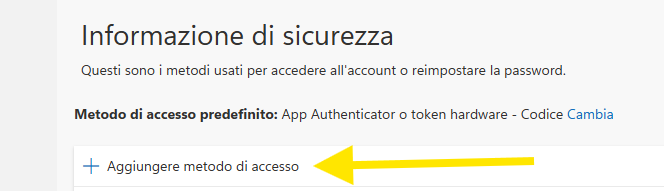
- Nella pagina Informazioni di sicurezza, selezionare Aggiungi metodo di accesso (la dicitura può variare leggermente in base alla lingua).
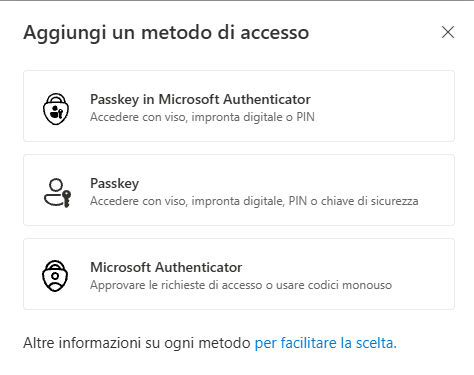
- Dall'elenco scegliere Passkey oppure Passkey in Microsoft Authenticator, se disponibile e se si desidera usare l'app sul telefono.
- Selezionare Aggiungi e seguire la procedura visualizzata dal browser/dispositivo.
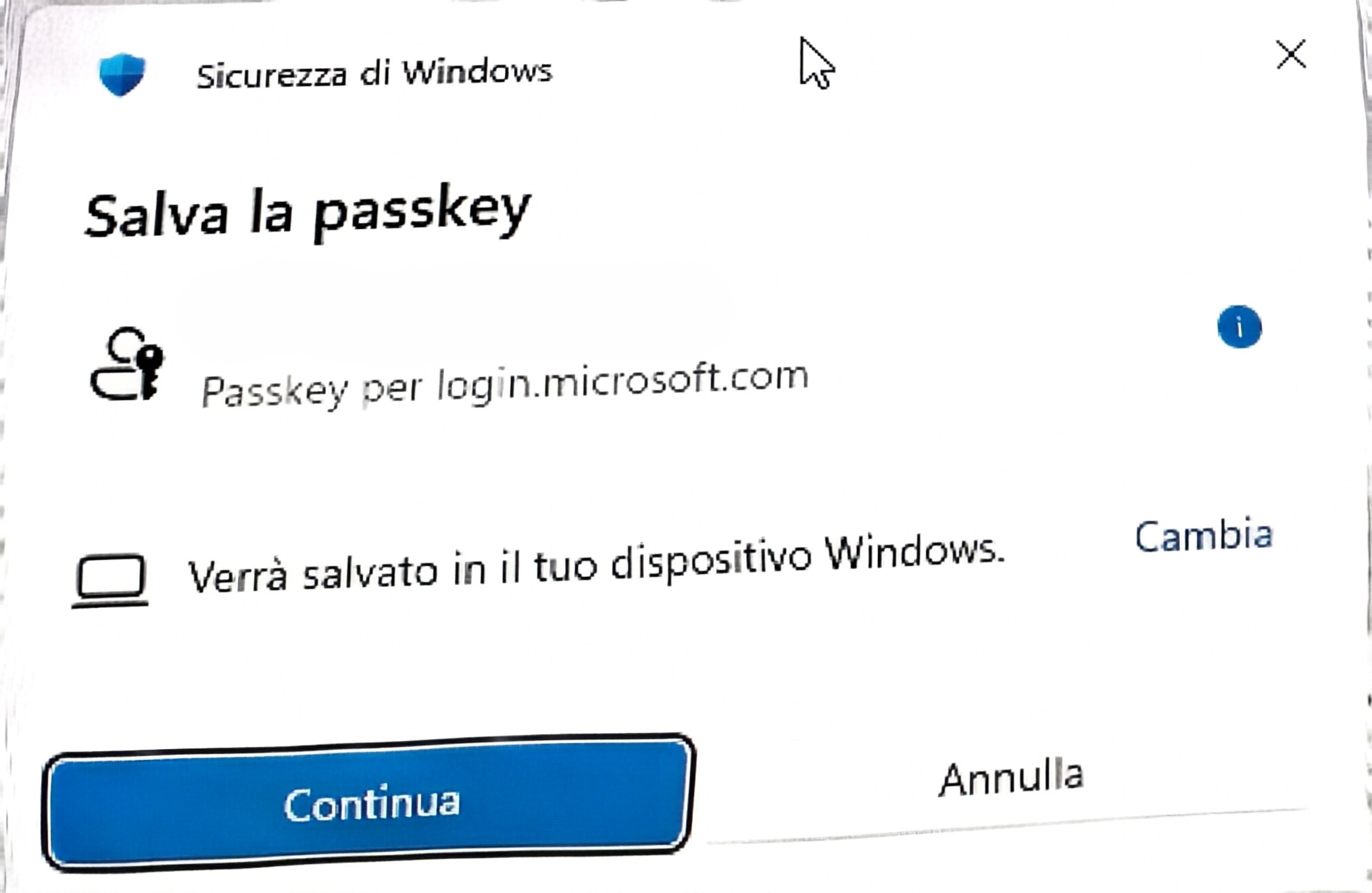
- Quando richiesto, scegliere dove salvare la passkey e confermare con il metodo di sblocco del dispositivo.
- Al termine, controllare che il nuovo metodo compaia nell'elenco di Informazioni di sicurezza.
Dove si può salvare
A seconda del dispositivo, del browser e delle policy UNIPR, può essere possibile scegliere una delle seguenti destinazioni:
- Windows Hello: passkey salvata localmente nel PC Windows e confermata con PIN, impronta o volto;
- Microsoft Authenticator: passkey associata all'app sul telefono;
- gestore di credenziali compatibile: ad esempio il gestore del sistema o del browser, quando consentito;
- chiave di sicurezza FIDO2: dispositivo fisico USB/NFC compatibile, quando consentito.
Una passkey può essere sincronizzata dal gestore di credenziali tra dispositivi oppure restare vincolata a un solo dispositivo.
Accedere a Microsoft 365 con una passkey
- Aprire il servizio Microsoft 365 desiderato (ad esempio Microsoft 365, Outlook, Teams o OneDrive) e inserire l'indirizzo UNIPR, se richiesto.
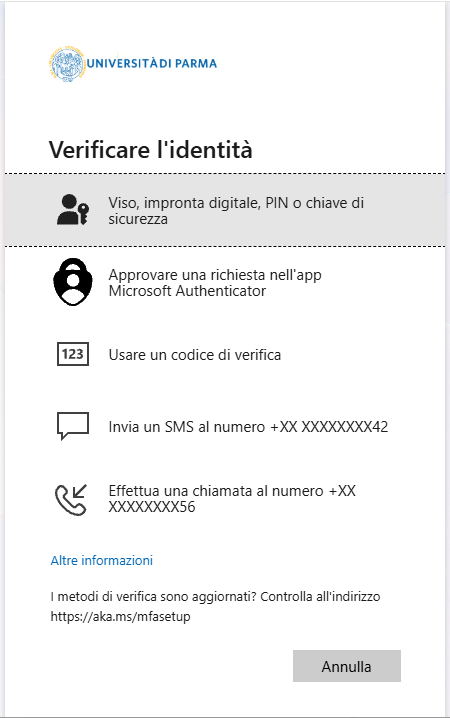
- Nella schermata di accesso selezionare Opzioni di accesso / Usa una passkey oppure la voce equivalente proposta.
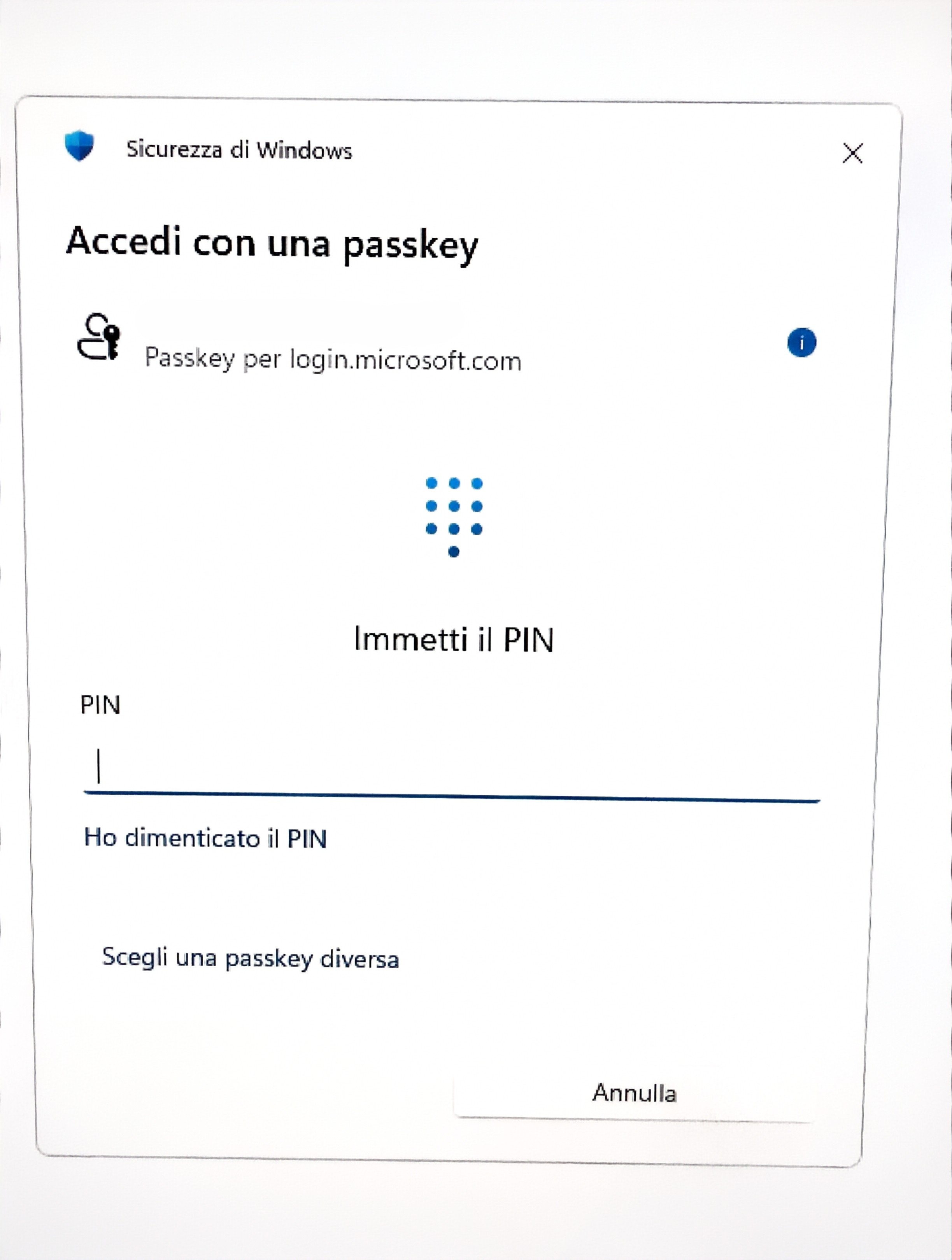
- Scegliere la passkey registrata. Se risiede su un altro dispositivo, potrebbe comparire un codice QR: inquadrarlo con il dispositivo che possiede la passkey e tenerlo vicino al computer quando richiesto.
- Confermare con volto, impronta digitale o PIN del dispositivo. Non comunicare mai il PIN a nessuno.
Gestire o eliminare una passkey e i metodi MFA
Tutte le modifiche si effettuano dalla pagina Informazioni di sicurezza.
- Individuare nell'elenco la passkey, la chiave di sicurezza o il metodo MFA da modificare.
- Selezionare Elimina accanto al metodo e confermare la scelta. Per una passkey o chiave non più usata, l'eliminazione ne revoca l'uso per l'account UNIPR.
- Per registrare un nuovo telefono o un nuovo metodo MFA, usare Aggiungi metodo di accesso e seguire la procedura guidata.
Attenzione: non eliminare l'unico metodo funzionante. Se si perde un telefono o una chiave, usare un altro metodo già registrato per entrare, quindi rimuovere quello smarrito da Informazioni di sicurezza. Se non è disponibile alcun metodo alternativo, contattare il supporto UNIPR.

Domande frequenti
La passkey sostituisce la password?
Per gli accessi e gli scenari supportati, consente di autenticarsi senza digitare la password. Alcuni flussi o policy UNIPR possono comunque richiedere la password o un'ulteriore verifica. Non rimuovere né modificare altri metodi senza avere un'alternativa funzionante.
Posso usare il telefono per entrare dal PC?
Sì. Se la passkey è sul telefono, il PC può mostrare un QR code. Dopo averlo inquadrato, il telefono conferma l'accesso; può essere richiesta la vicinanza dei dispositivi/Bluetooth.
Ho cambiato o perso il telefono: cosa devo fare?
Accedere tramite un altro metodo MFA già registrato, aprire Informazioni di sicurezza, aggiungere il nuovo metodo e rimuovere quello del telefono non più disponibile. Se non si riesce ad accedere, rivolgersi al supporto UNIPR.
Perché non vedo l'opzione Passkey?
La disponibilità è governata dalle policy del tenant universitario e dalla compatibilità del dispositivo/browser. L'amministrazione può limitare i tipi di passkey e i metodi utilizzabili. Contattare il supporto UNIPR, indicando dispositivo, browser e messaggio visualizzato.
Requisiti e buone pratiche
- Usare sistemi e browser aggiornati. Microsoft indica il supporto, tra gli altri, per Windows 10 o successivo, macOS Ventura o successivo, ChromeOS 109 o successivo, iOS 16 o successivo e Android 9 o successivo; per Microsoft Authenticator sono previste versioni più recenti di iOS/Android.
- Proteggere sempre computer e telefono con un blocco schermo.
- Registrare solo dispositivi sotto il proprio controllo; non condividere PIN, impronte, telefono o chiavi fisiche.
- Conservare un metodo MFA alternativo aggiornato e verificare periodicamente l'elenco in Informazioni di sicurezza.
- In caso di richiesta sospetta, interrompere l'operazione: la passkey non deve essere confermata su un sito diverso da quello Microsoft legittimo.